Adobe Express の無料プランで、AI画像づくりはどこまでできる?
 YT
YT結論
無料アカウントでも、AIで画像を作って、文字を入れる作業までは、すぐに始められました。ただし、画面サイズの変更など、有料の印(王冠マーク)がついた機能があります。この記事は、2026年10月10日に、無料アカウントで試した記録です。
Adobe Express(アドビ エクスプレス)とは
Adobe(アドビ)が出している、画像や動画のデザインを、ブラウザで作れるサービスです。Adobe 公式の料金ページには、無料プランでも、基本的な編集ツール、10万点以上のテンプレート、4,000種類以上のフォント、5GB の保存容量が使えると書かれています(2026年10月10日に確認)。
無料プランと有料プランの違い
- 無料プラン:料金は US$0.00 です。
- プレミアム:公式の料金ページには US$9.99 / 月と書かれています(2026年10月10日に確認)。アプリの画面には、日本円で月額 ¥1,180、年額 ¥11,980 と出ていました。表示が違うので、申し込む前に、ご自分の画面で料金を確認してください。
- AI画像などに使う「生成クレジット」は、プレミアムで毎月 250 です。使い切れなかった分は、翌月に持ち越せません(Adobe 公式の説明による)。
- 無料プランの生成クレジットの数は、公式ページに数字が書かれていませんでした。
実際に試したこと
- ログインしました。最初に「何を作りたいですか?」というアンケートが出ましたが、右上の×で閉じて進めました。
- 新規作成で「正方形」を選ぶと、1080×1080 px の白い画面が開きました。
- 左の「テキスト」から、文字を入れることができました。
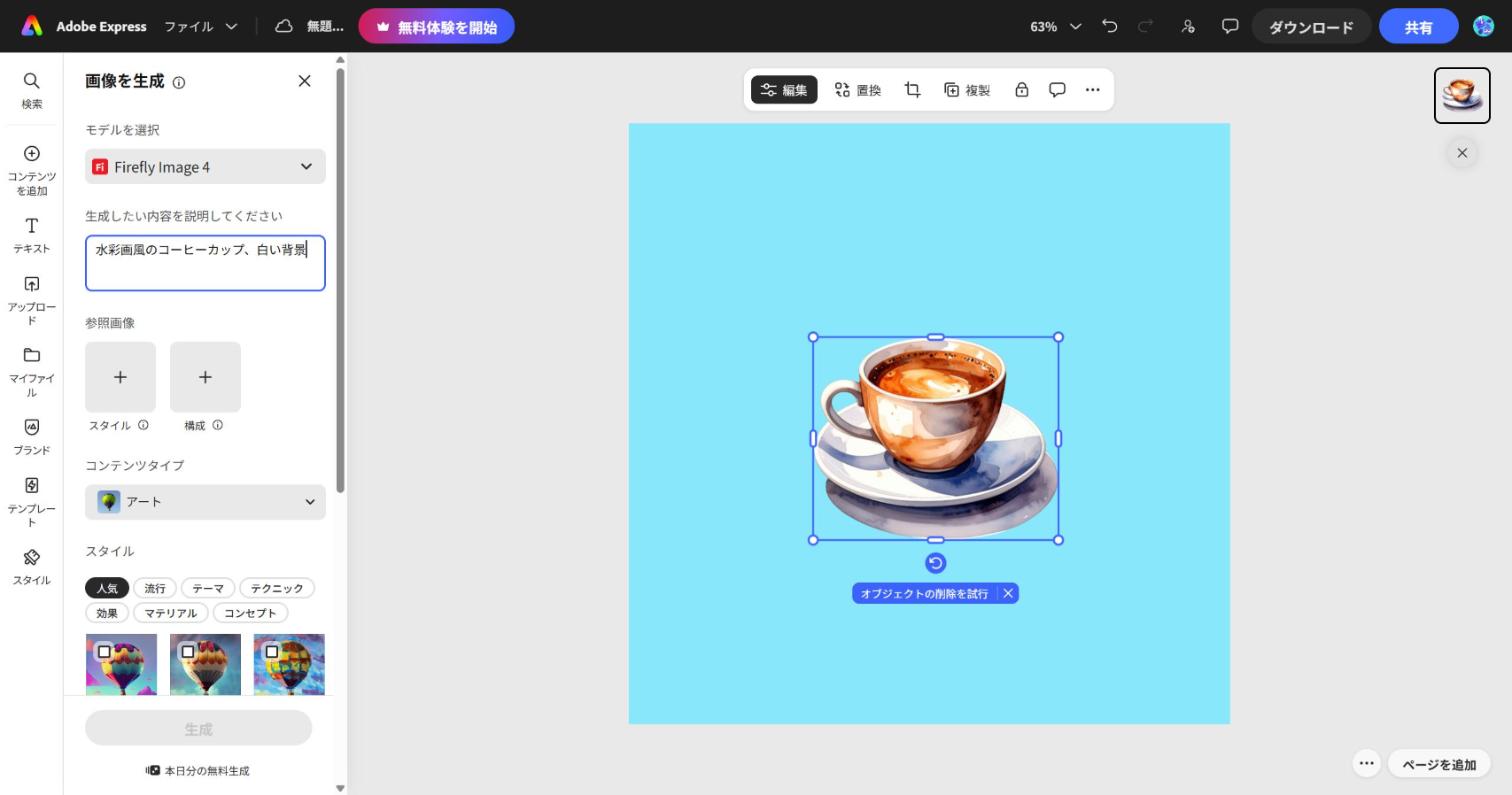
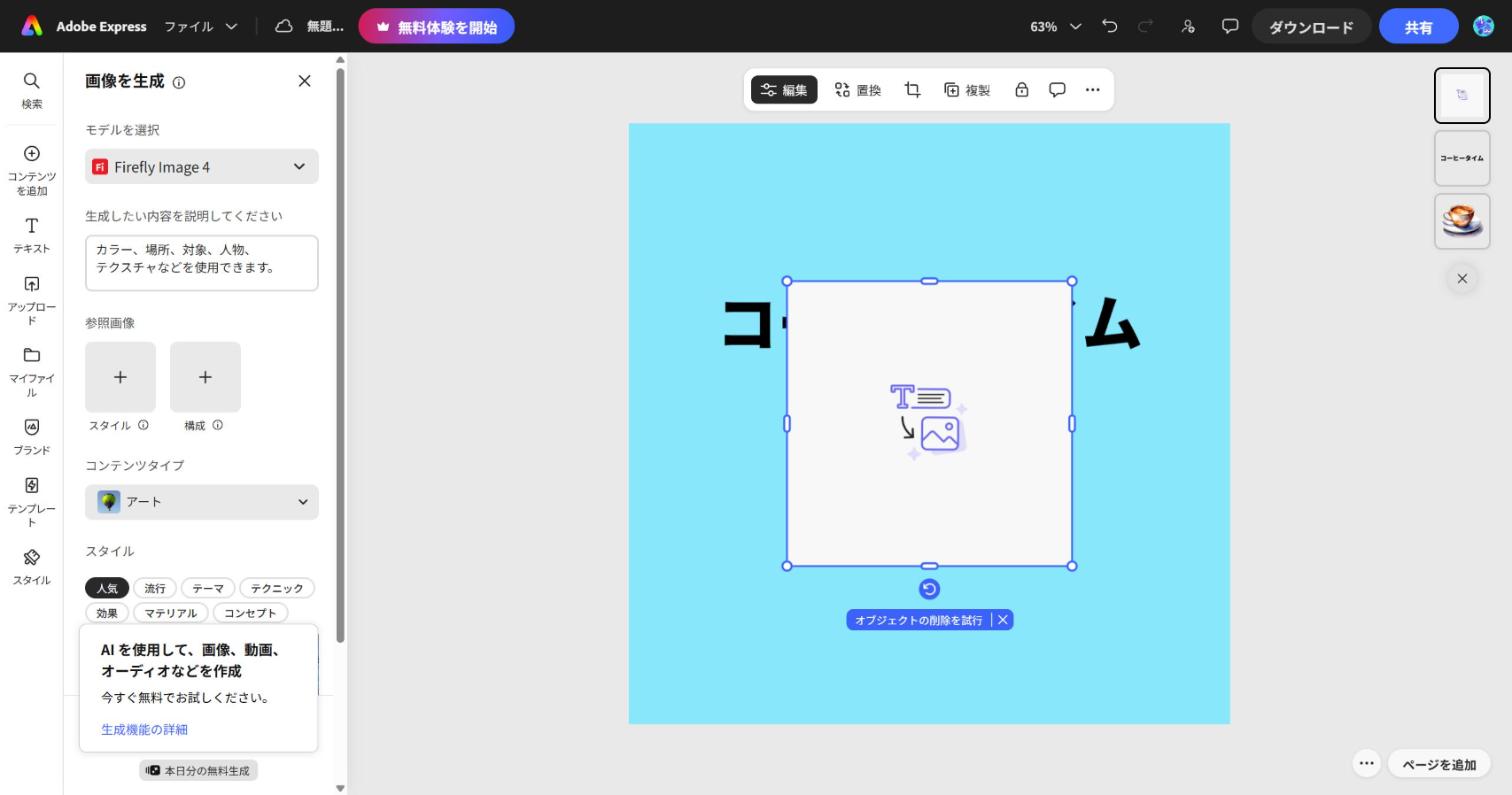
- 「コンテンツを追加」→「生成AI」→「画像を生成」と進みました。モデルは「Firefly Image 4」でした。
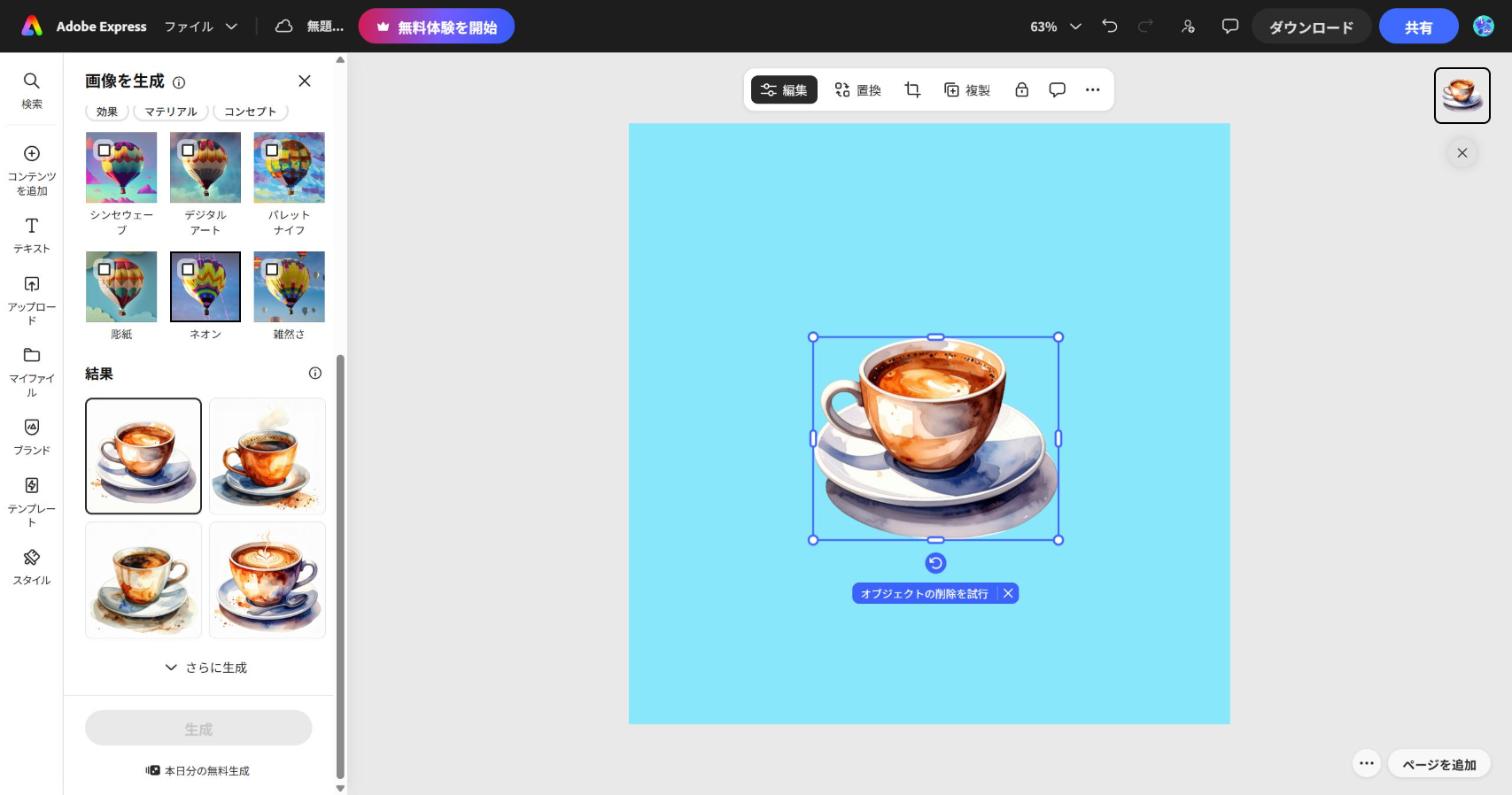
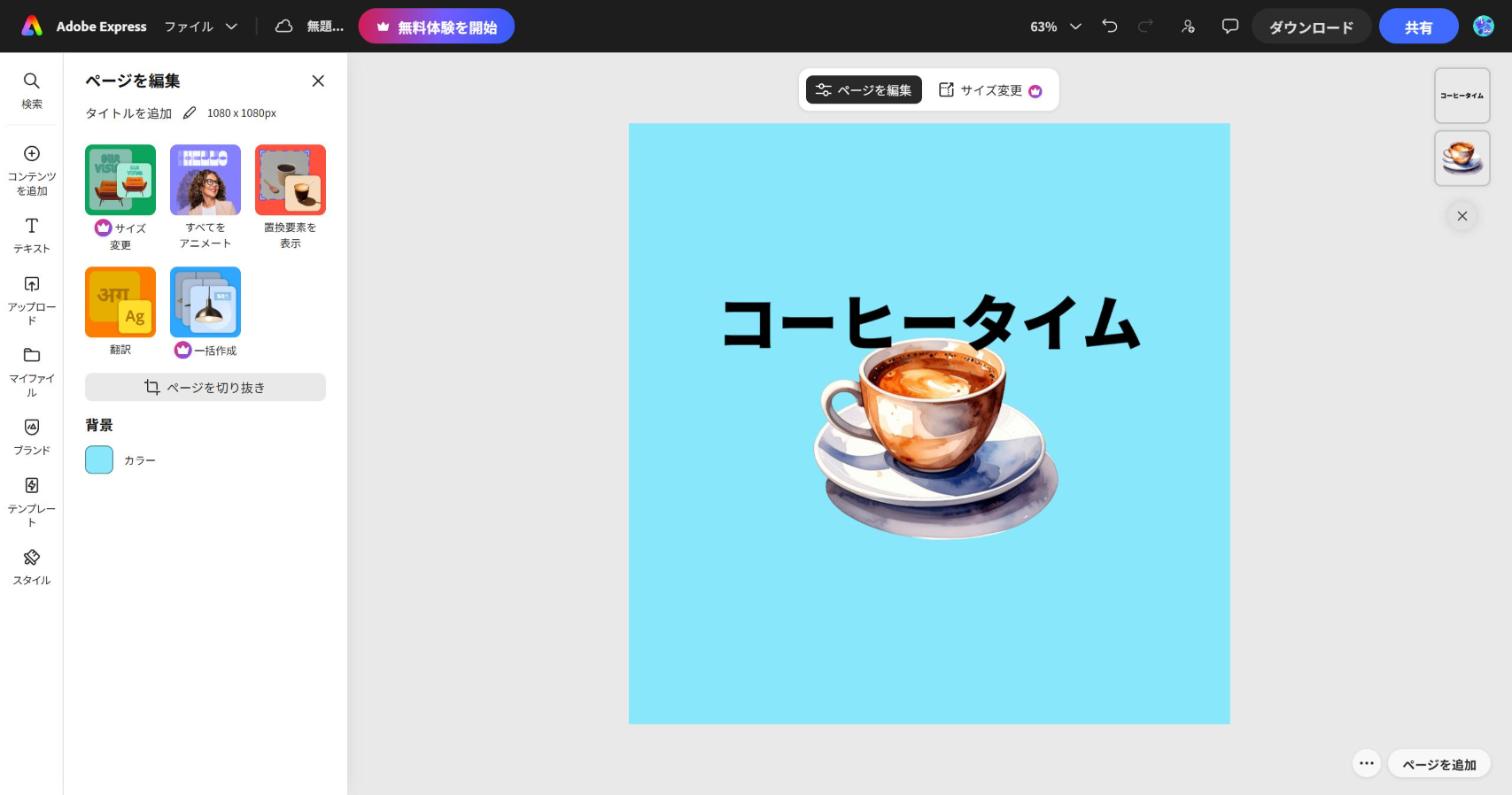
- 「水彩画風のコーヒーカップ、白い背景」と日本語で入力して「生成」を押すと、数十秒で4枚の候補が出ました。そのうち1枚を、画面に置けました。(最初に試したときは「木のテーブルの上にあるコーヒーカップ、やわらかい水彩画」と入力し、約10秒で出ました。下のスクショは、証拠として撮り直したときのものです。)
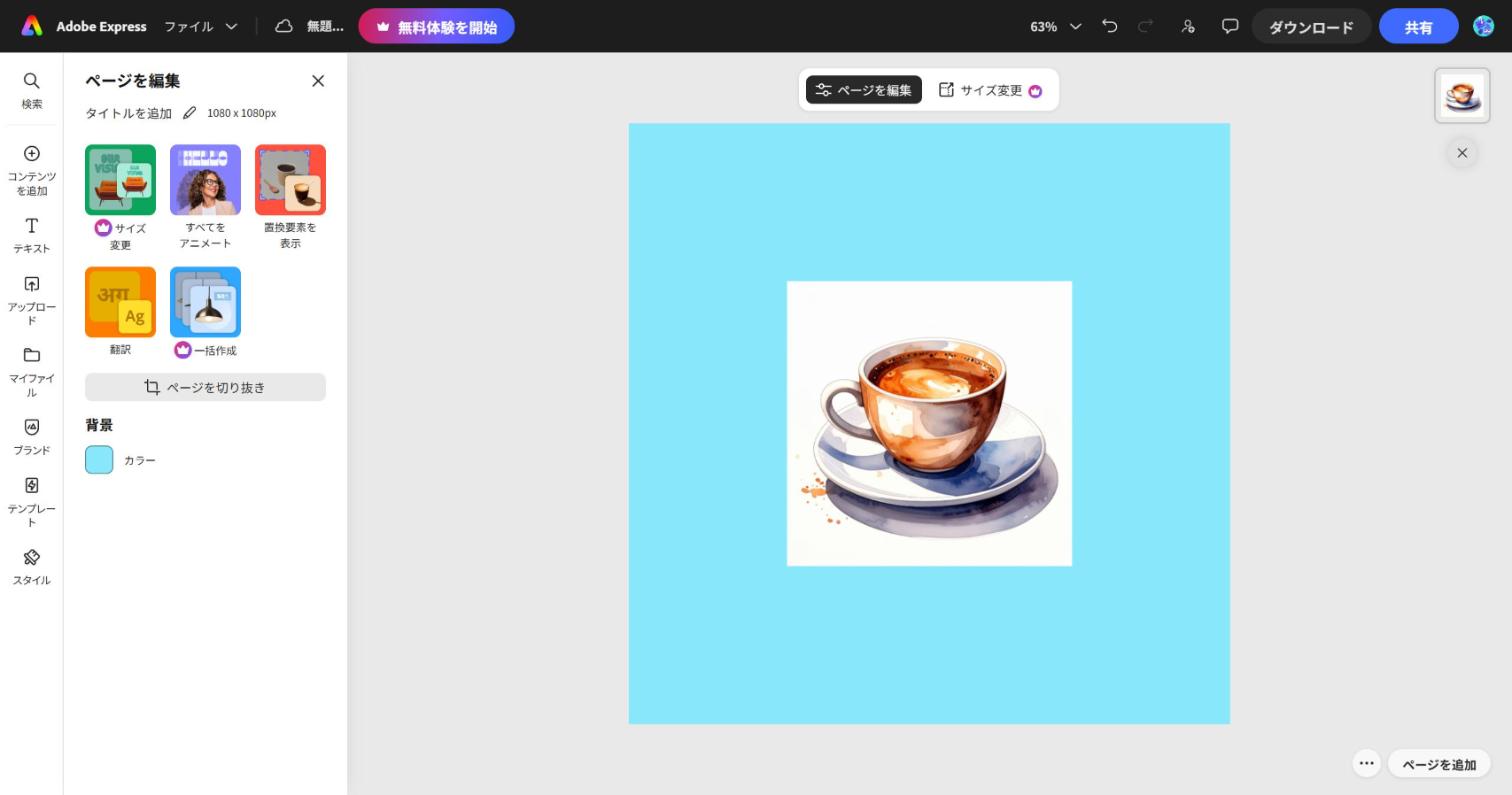
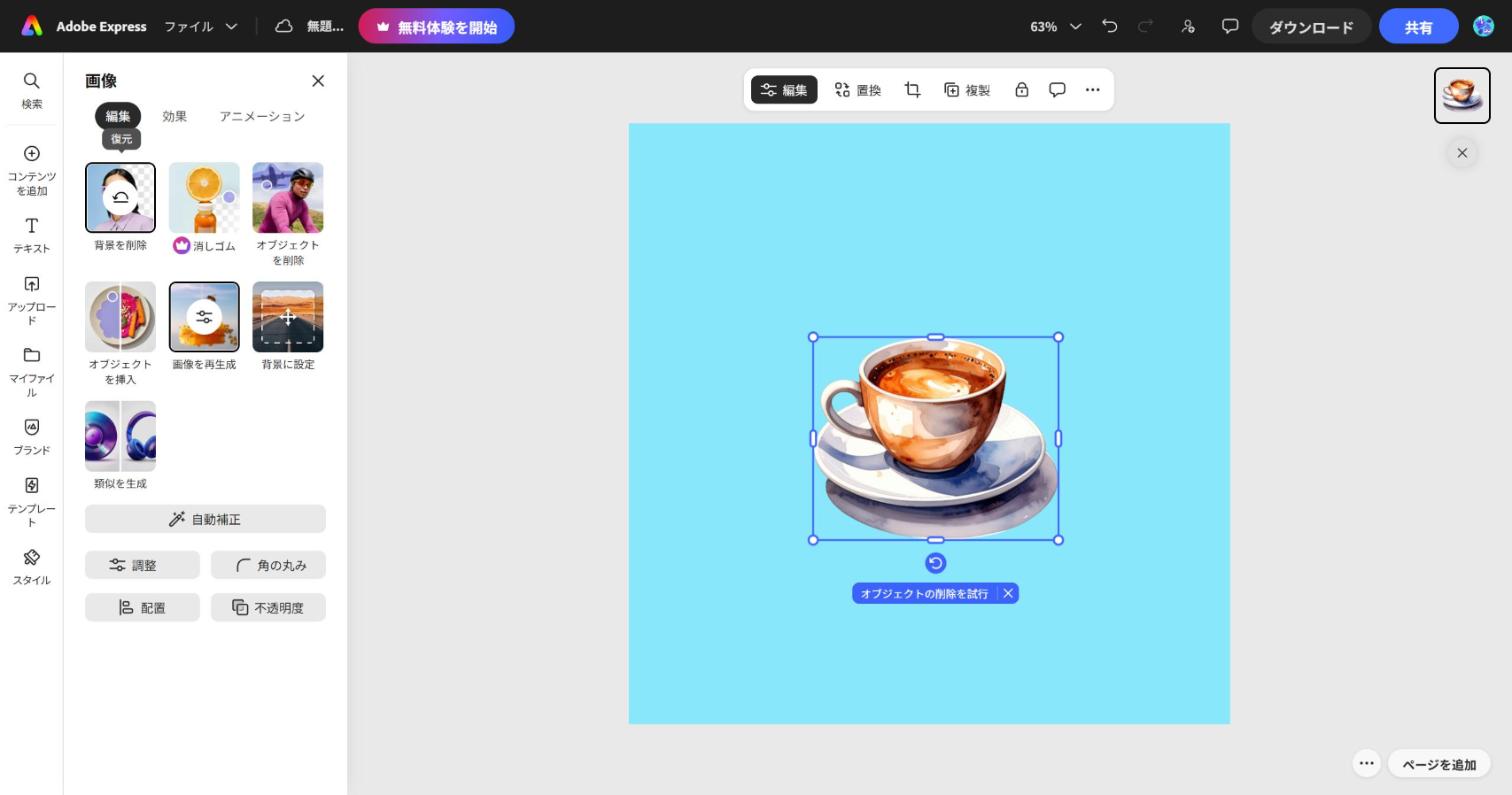
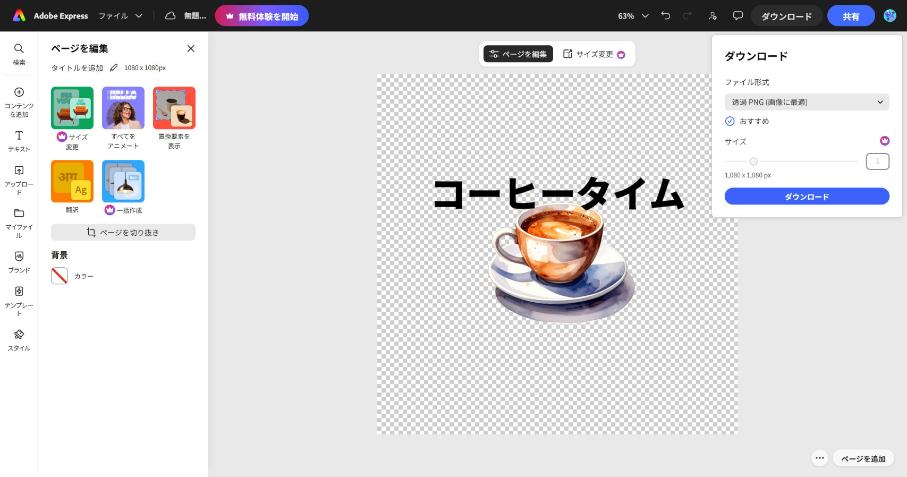
- 画像を選んで「背景を削除」を押すと、数秒で背景が消えて、コーヒーカップだけが残りました。このボタンには王冠マークがついておらず、無料アカウントで使えました。
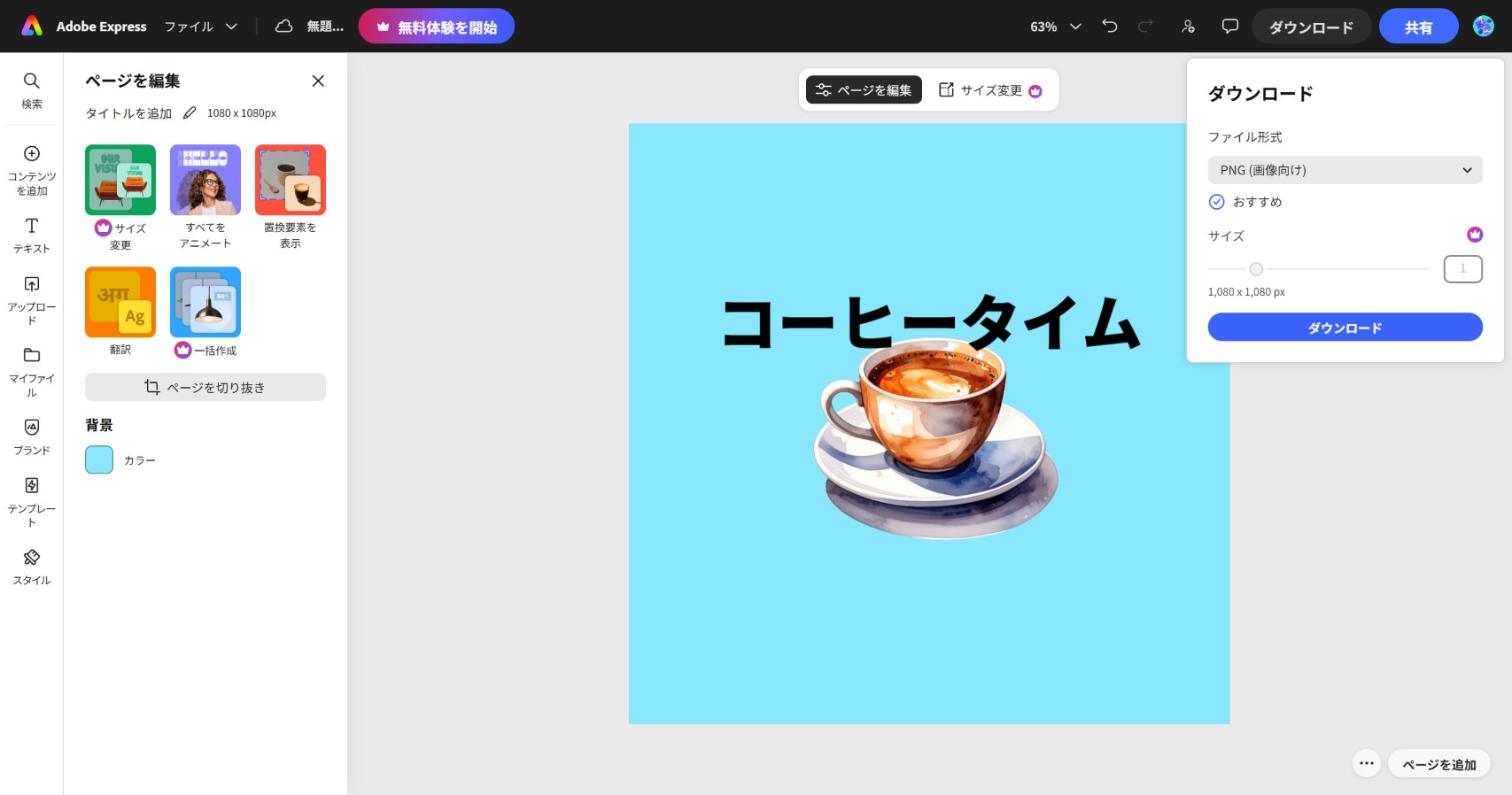
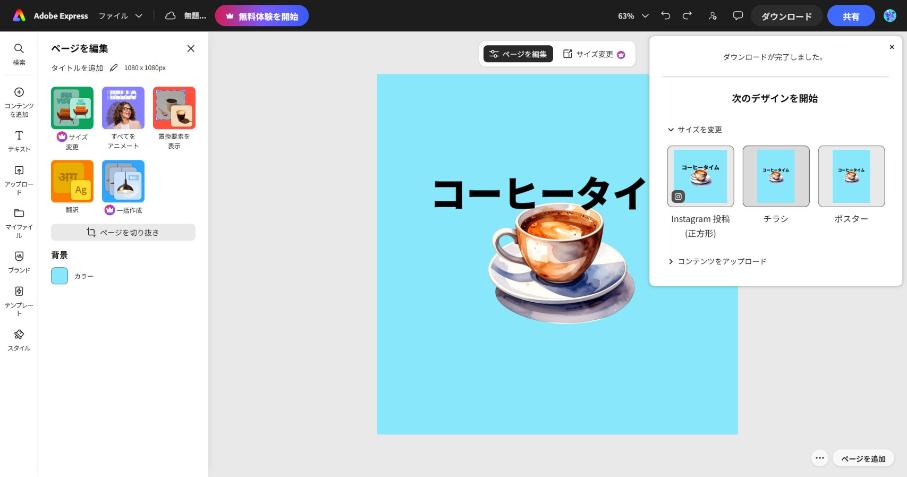
- 右上の「ダウンロード」から、形式は PNG(初期値)のまま、もう一度「ダウンロード」を押すと、1080×1080 px の画像を無料で保存できました。
- 画面には「本日分の無料生成」と出ていました。1日あたりの無料の回数に、上限があるようです(回数は確認できませんでした)。
ここからは、上の手順を実際にやりながら撮影した画面です(2026年10月10日、無料アカウント)。
有料の印(王冠マーク)がついていたもの
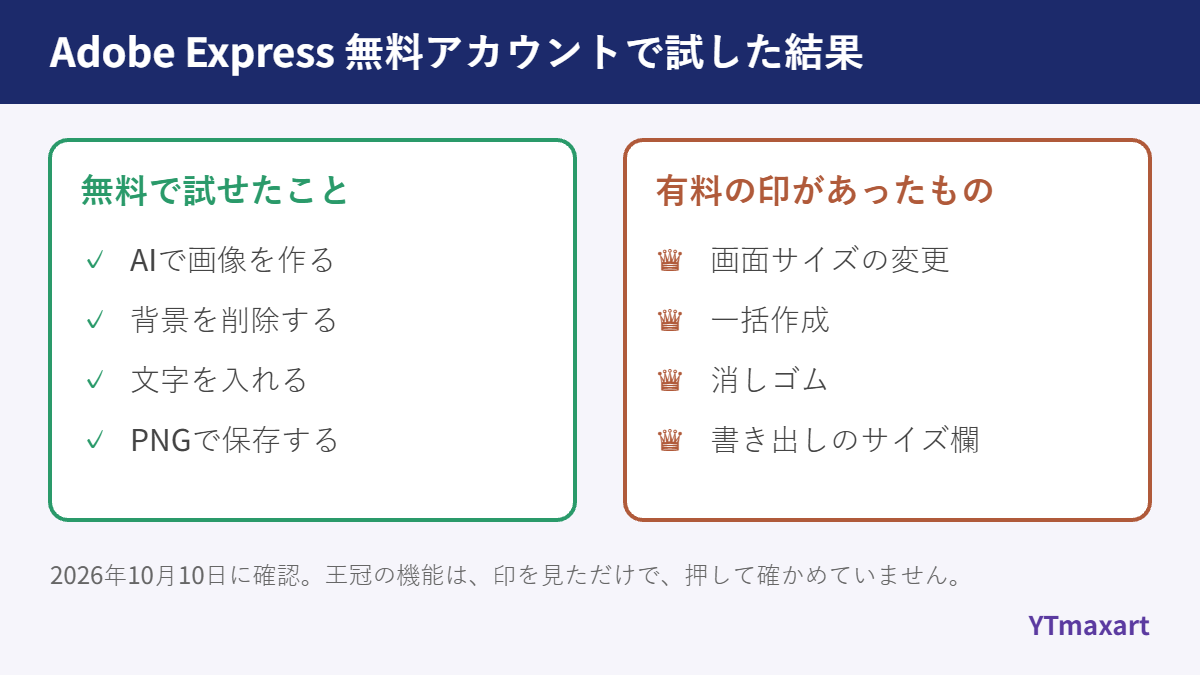
- 画面サイズの変更
- 一括作成
- 消しゴム
- 書き出し画面のサイズの欄
押して確かめてはいません。印がついていた、という事実だけを書いています。
気をつけたい点
- 画面に、突然「プレミアム機能を無料体験できます」というポップアップが出ることがありました。×で閉じられます。
- 無料体験は30日間と表示されていました。申し込むかどうかは、ご自分で決めてください。
まだ試していないこと
- 無料の生成回数の上限(生成画面の下に「本日分の無料生成」と出ますが、残り回数の数字は画面に出ませんでした)
- 自分のAI画像を取り込んで、文字を入れる手順
- 保存したファイルを、実際に開いて確かめること(背景の色を「なし」にすると透過PNGの形式が選べるところまでは画面で確認しましたが、保存したファイルの中身は開いていません)
まとめ
無料アカウントでも、AI画像を作って、背景を消して、文字を入れて、保存するところまでは試せました。有料の機能が必要かどうかは、何を作りたいかで変わります。試していない部分は、試してから書き足します。